




Support ClevGuard : Surveillez les appareils avec le consentement des propriétaires.
Votre enfant est prêt pour son premier smartphone. Vous souhaitez qu’il reste joignable, pero vous voulez aussi fixer des limites raisonnables et comprendre ce qui se passe en ligne. Quelle application de contrôle parental répond réellement à ces besoins ?
Commencez par identifier le problème à résoudre : consultations tardives, sites web inappropriés, discussions préoccupantes ou trajet de retour inhabituel. Ce guide compare sept solutions et recommande KidsGuard Pro pour les parents qui recherchent un suivi plus détaillé de l’activité téléphonique compatible, en particulier sur Android.
Il s’agit d'un comparatif basé sur l’analyse des avis publiés et de la documentation des éditeurs, et non d’un test de performance en conditions réelles. Notre recommandation correspond au cas d’usage décrit ci-dessous ; les évaluateurs cités ont leurs propres sélections.
Avant de commencer
La surveillance et la restriction répondent à des objectifs différents. Consulter l’historique de navigation ne bloque pas automatiquement un site web ; consulter l’activité des applications n’impose pas nécessairement de limite de temps. Vérifiez la version exacte du produit, la compatibilité de l’appareil et les fonctionnalités prises en charge avant de souscrire. Discutez avec votre enfant des éléments suivis et utilisez uniquement des appareils et comptes que vous êtes autorisé à superviser.
Table des matières
Ce que les parents recherchent dans une application de contrôle parental
Comparatif des applications de contrôle parental
Pourquoi choisir KidsGuard Pro ?
Bark, Qustodio et autres alternatives
Comment configurer KidsGuard Pro
Afficher moins
1. Ce que les parents recherchent dans une application de contrôle parental
Les comparatifs aident à réduire le choix, mais les échanges entre parents éclairent les motivations réelles d'un achat. Dans la discussion consacrée à Kidgy, l’auteur recherche un filtrage web et des limites de temps d’écran gratuits et durables pour la tablette d'un enfant de huit ans, sans abonnement immédiat.
Le débat Reddit sur la meilleure application de contrôle parental aborde d'autres préoccupations : le premier iPhone d'un enfant, les contenus inappropriés et le suivi des réseaux sociaux. Les réponses soulignent également la complexité de la configuration et l’intérêt de tester les outils avant de s'engager.
Dans une autre discussion Reddit pour parents d'adolescents, les participants débattent du niveau de supervision adapté à un enfant de treize ans. Certains évoquent des contrôles instables ; d’autres privilégient une supervision transparente et le dialogue. Ce sont des retours d'expérience individuels, et certains messages mettent en avant des produits. S’ils permettent d’identifier des besoins, ils ne permettent pas de déterminer quelle application est la plus performante.
- Fonctionnalités de base abordables : Existe-t-il une option réellement gratuite ou s'agit-il seulement d'essais temporaires ?
- Couverture utile : L’outil prend-il en charge l’appareil et les applications réellement utilisés par l’enfant ?
- Configuration accessible : Pouvez-vous maintenir les autorisations, la connexion et les mises à jour sans difficulté ?
- Limites claires : Votre enfant comprendra-t-il les règles et les informations auxquelles vous avez accès ?
2. Comparatif des applications de contrôle parental
Lors du choix d’une solution de contrôle parental, les analyses spécialisées rappellent qu'aucun outil unique ne convient à toutes les familles : certains se distinguent par la détection des risques par IA, tandis que d’autres se spécialisent dans la gestion du temps d’écran multi-plateforme ou le suivi approfondi des réseaux sociaux. Pour vous aider à prendre une décision éclairée, nous avons analysé et comparé 7 des meilleures applications de contrôle parental disponibles aujourd’hui.
| Application | Recommandée pour | Modèle tarifaire | À vérifier avant |
|---|---|---|---|
| KidsGuard Pro | Suivi détaillé de l'activité mobile | Essai disponible ; plans payants | Configuration différente selon Android et iOS |
| Bark | Alertes sur les risques potentiels | Payant ; essai disponible | Exigences de suivi du contenu sur iOS |
| Qustodio | Routines et rapports d'activité | Version gratuite ; plans payants | Fonctionnalités et nombre d'appareils inclus |
| Google Family Link | Supervision de base sur Android | Gratuit | Compatibilité avec l'appareil de l'enfant |
| Temps d’écran Apple | Règles intégrées aux appareils Apple | Inclus sur les appareils Apple | Configuration du Partage familial |
| Mobicip | Gestion du temps d'écran | Abonnement | Appareils pris en charge et formule |
| Norton Family | Règles d’utilisation d'Internet | Abonnement | Prise en charge des systèmes d'exploitation |
Comparez le coût total de l'abonnement et le nombre d'appareils autorisés. Un compte parent gratuit, une démonstration interactive et une offre de suivi gratuite sont des formules différentes.
3. KidsGuard Pro : Notre recommandation pour un suivi détaillé de l'activité mobile
Les limites de temps indiquent à l'enfant quand poser son téléphone. Les parents peuvent aussi vouloir comprendre le contexte des applications et des échanges. KidsGuard Pro est une option pertinente lorsque les historiques d'activité pris en charge sont essentiels à la sécurité de votre famille.

Fonctionnalités clés de KidsGuard Pro
- Suivi approfondi des réseaux sociaux : Visibilité en temps réel sur plus de 15 applications de messagerie et de médias, enregistrant les messages, fichiers joints et la durée du temps d’écran.
- Enregistreur de frappe & alertes sur mots-clés suspects : Possibilité de configurer des mots-clés personnalisés liés au cyberharcèlement ou aux drogues pour recevoir des notifications.
- Capture à distance & écoute de l'environnement : Effectuez des enregistrements d'écran, des captures d'écran ou enregistrez l'environnement sonore pour vérifier le contexte immédiat.
- GPS en temps réel & géofencing dynamique : Suivi de localisation continu 24h/24 et 7j/7. Les zones virtuelles permettent de définir des périmètres de sécurité avec alerte instantanée à l'entrée ou la sortie.
- Installation sans Root & fonctionnement discret : L'ensemble des fonctionnalités fonctionne dès l'installation, sans procédure complexe de Root.
Que peuvent consulter les parents ?
Activité du téléphone : Le guide Android détaille les SMS, le journal d'appels, l'activité des applications et l'historique de navigation.
Réseaux sociaux compatibles : Les exemples présentés dans le guide Android incluent WhatsApp, Facebook, Instagram et Snapchat.
Données selon l'appareil : Les informations disponibles dépendent de la plateforme, des autorisations, de la connexion et de la méthode de suivi choisie.
Et bien plus encore...
Tutoriel vidéo : Comment installer KidsGuard Pro pour Android
Notre recommandation : Retenez KidsGuard Pro si vous avez besoin d'un suivi détaillé des activités et pouvez réaliser la configuration requise. Pour une première tablette nécessitant simplement des limites au moment du coucher, commencez par vérifier les options gratuites intégrées.
Découvrir KidsGuard ProVoir la démonstration
4. Bark, Qustodio et autres applications de contrôle parental
Bark : Recommandé pour les alertes sur les risques potentiels
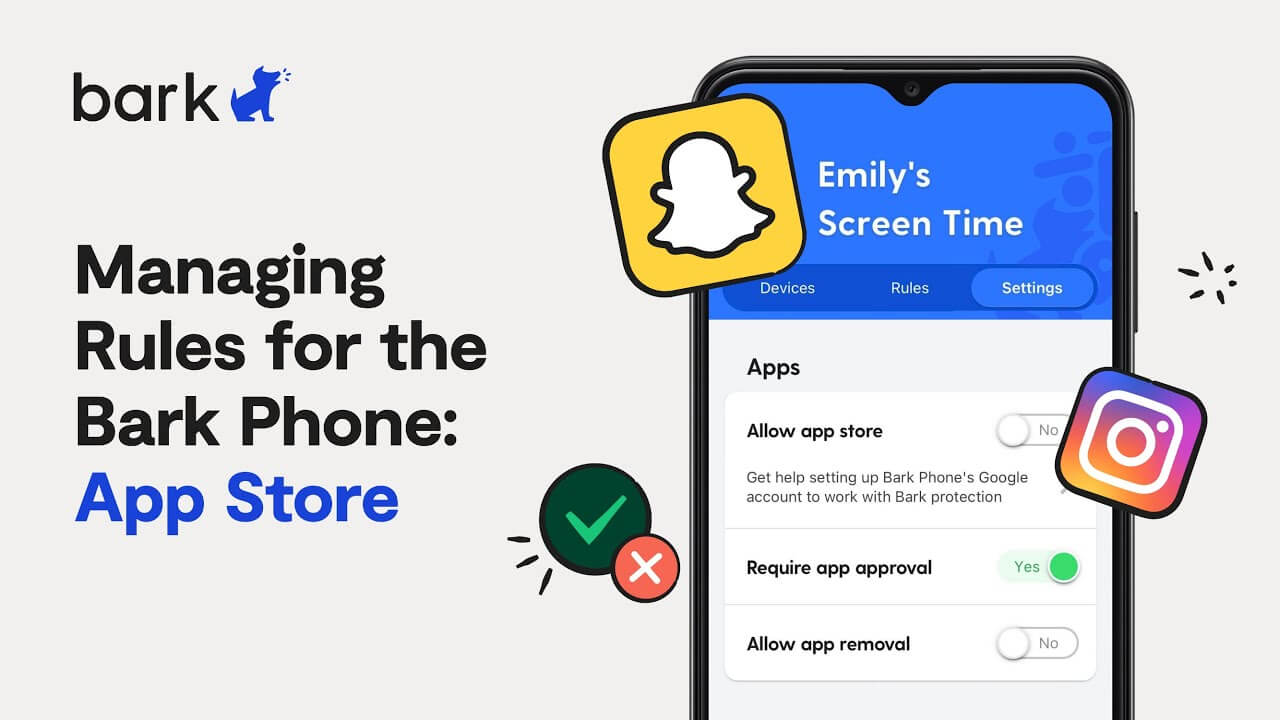
Bark met l'accent sur le signalement des contenus potentiellement préoccupants sur les SMS, réseaux sociaux et autres sources compatibles. L'application propose également la gestion du temps d'écran, le blocage de sites et la géolocalisation. C'est un choix intéressant si vous privilégiez les alertes ciblées incitant à l'échange.
Pour le suivi des contenus sur iPhone et iPad, Bark utilise son utilitaire Bark Sync pour analyser l'appareil. Vérifiez les prérequis iOS actuels et les coûts éventuels. L'installation de l'application parentale seule ne suffit pas à assurer un suivi complet du contenu.
KidsGuard Pro vs Bark : Comparez les historiques d'activité accessibles via KidsGuard Pro avec le système d'alertes et les sources prises en charge par Bark. Évaluez les données dont vous avez besoin et la fréquence de consultation souhaitée.
Qustodio : Recommandé pour les routines et les rapports
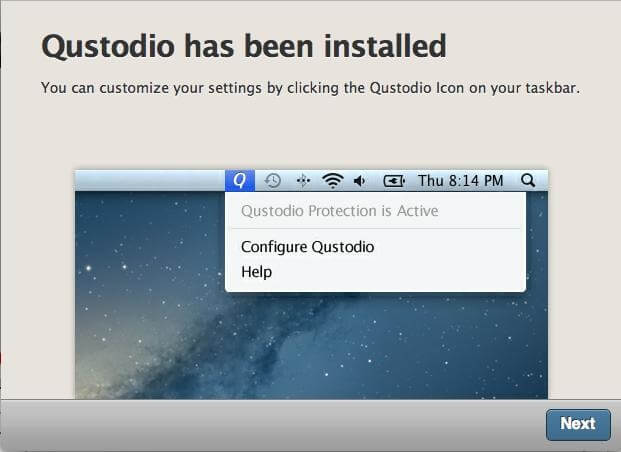
Qustodio propose des limites de temps, des horaires programmés, des filtres de contenu et d'applications, des rapports d'activité ainsi que de la géolocalisation. Sa documentation mentionne également le suivi des réseaux sociaux ; il convient donc d'examiner ses fonctions actuelles plutôt que de la réduire à un simple limiteur de temps.
Les fonctionnalités varient : Qustodio précise que le bouton d'alerte SOS est réservé à Android, tandis que le suivi des appels et SMS sur iOS nécessite un ordinateur Windows ou Mac. Vérifiez les limites de la version gratuite et des offres payantes selon les appareils de votre foyer.
Google Family Link : Une option gratuite pour débuter sur Android
Google Family Link permet de gérer le temps d'écran, les applications, l'approbation des téléchargements sur Google Play et les paramètres des services Google comme Chrome et la Recherche. La supervision concerne les appareils Android et Chrome compatibles ; l'utilisation d'un iPhone par le parent ne permet pas d'appliquer les mêmes règles sur l'iPhone de l'enfant.
C'est un point de départ adapté pour un contrôle parental de base sur Android. Pensez à vérifier les règles d'âge des comptes Google en vigueur dans votre pays à mesure que votre enfant grandit.
Temps d’écran Apple : Contrôles intégrés pour les utilisateurs Apple
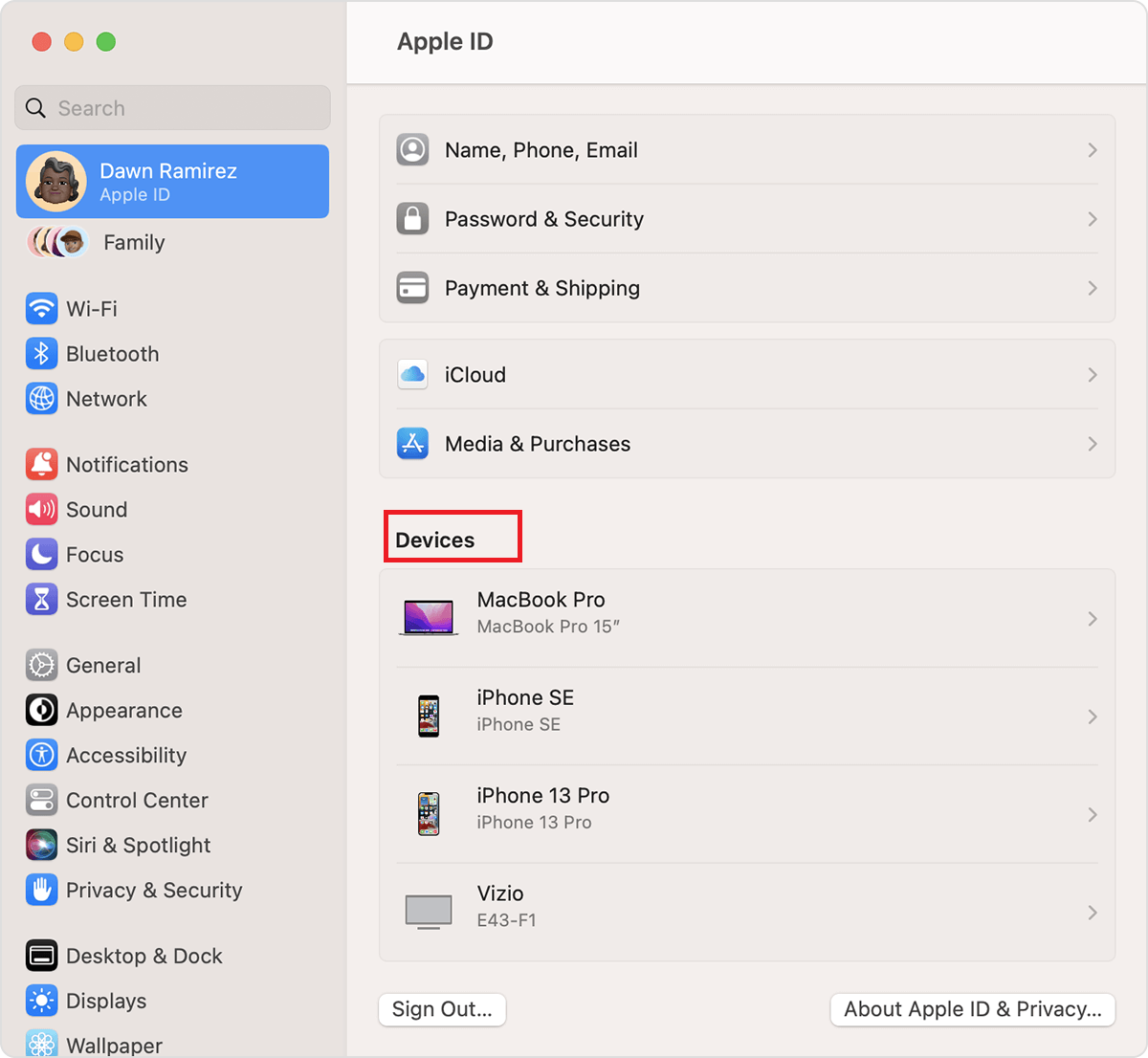
Les outils de sécurité familiale d'Apple intègrent Temps d’écran, les restrictions d'applications et de sites web, ainsi que l'approbation des achats via le Partage familial. Ils constituent une première étape logique pour encadrer l'usage d'un iPhone ou d'un iPad sans souscrire d'abonnement payant.
Commencez par configurer un compte enfant et les paramètres familiaux adaptés. Évaluez si ces fonctionnalités répondent à vos besoins avant d'envisager une solution de suivi complémentaire.
Mobicip : Une autre solution pour le temps d'écran
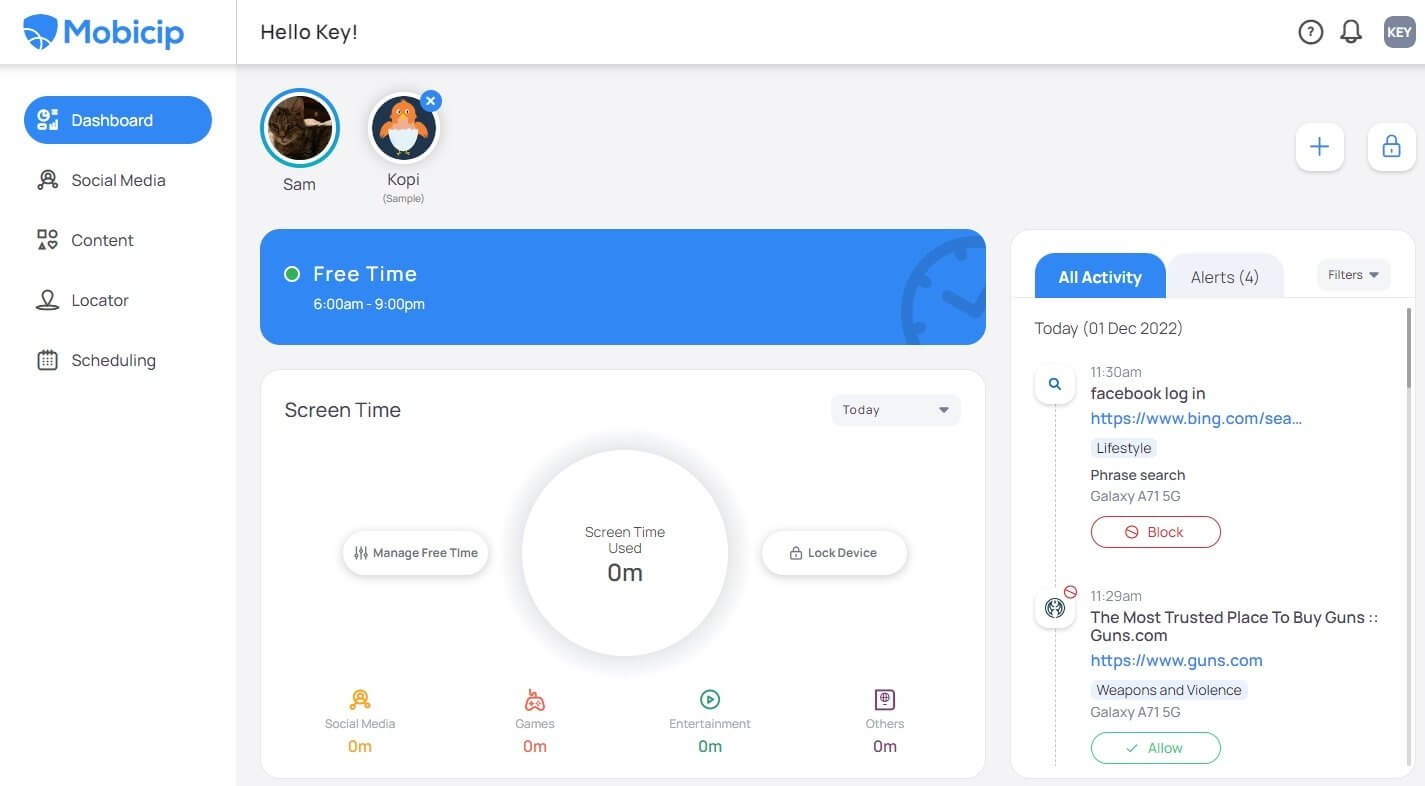
PCMag classe Mobicip parmi les choix pertinents pour la gestion du temps d'écran. Considérez cette option si la planification des horaires est votre priorité, puis comparez ses offres et sa configuration avec Qustodio et les outils intégrés.
Norton Family : Recommandé pour définir des règles d'utilisation
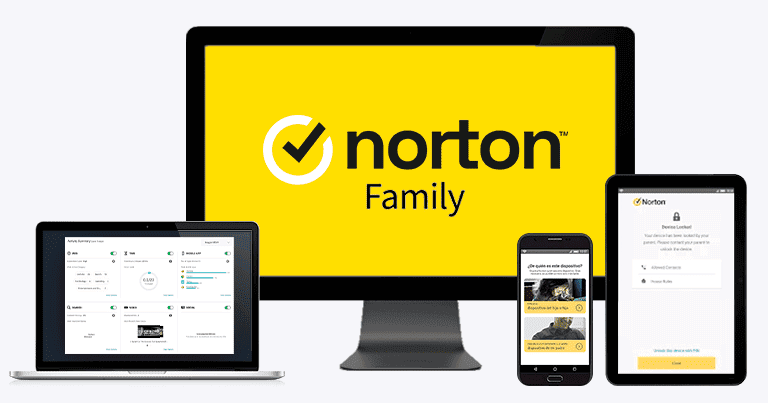
PCMag met en avant Norton Family pour établir des règles d’utilisation d’Internet. C'est une solution adaptée pour instaurer un cadre familial structuré. Vérifiez la prise en charge du système d'exploitation de chaque enfant avant de souscrire.
5. Comment configurer KidsGuard Pro
Consultez le guide officiel KidsGuard Pro correspondant à la version choisie.
Étape 1. Choisissez la formule adaptée
Cliquez sur le bouton ci-dessous pour souscrire un abonnement premium afin d'accéder à l'ensemble des fonctionnalités de suivi avancées. Vous pouvez opter pour un plan de 1 mois, 3 mois ou 1 an ; le tarif varie en conséquence.
Acheter maintenantVoir la démonstration
Étape 2. Suivez le guide d'installation sur l'appareil
Sur Android, ouvrez les instructions depuis votre compte, installez l'application Assistant sur l'appareil de l'enfant et configurez les autorisations requises.
Étape 3. Vérifiez le tableau de bord
Connectez-vous, assurez-vous que l'appareil apparaît et patientez le temps de la première synchronisation des données.
Le guide iOS sans jailbreak repose sur un logiciel ordinateur et des sauvegardes. La connexion peut se faire par câble USB ; les sauvegardes Wi-Fi nécessitent une première association sur le même réseau. La fraîcheur des données dépend de la fréquence des sauvegardes. La méthode via iCloud fait l'objet de conditions de vérification de compte distinctes.
Effectuez la configuration ensemble, expliquez les informations qui seront consultées et vérifiez que les applications scolaires ainsi que les moyens de communication familiaux restent accessibles.
6. Comment choisir la bonne application de contrôle parental
Définissez trois besoins prioritaires avant de comparer les fonctionnalités. Par exemple : limiter les jeux les soirs d'école, filtrer les sites web inappropriés et vérifier une activité ciblée en cas de besoin. Demandez à chaque éditeur si ces fonctions sont opérationnelles sur l'appareil exact de votre enfant.
Vérifiez la couverture : Comptez le nombre d'appareils, d'enfants et les systèmes d'exploitation utilisés.
Vérifiez l'installation : Identifiez les besoins en matière d'ordinateur, de réseau, de comptes et d'autorisations.
Vérifiez les conditions : Comparez la facturation globale et les fonctionnalités que vous utiliserez réellement.
Échangez en famille : Convenez de ce qui est suivi, du moment des vérifications et des conditions d'évolution des limites.
Utilisez la démonstration ou l'essai disponible pour évaluer l'interface et contrôlez vos réglages après l'installation. Une liste de fonctionnalités n'est utile que si elle répond aux besoins réels de votre foyer.
7. Foire aux questions sur les applications de contrôle parental
Quelle est la meilleure application de contrôle parental pour notre famille ?
Adaptez l'outil à votre objectif. Choisissez KidsGuard Pro pour un suivi détaillé de l'activité, Bark pour les alertes sur les risques potentiels, ou Qustodio pour les routines et rapports. Family Link et Temps d’écran Apple sont d'excellentes solutions de départ pour établir des règles de base.
Existe-t-il des applications de contrôle parental gratuites qui ne soient pas de simples essais ?
Oui. Google Family Link est une option gratuite pour les appareils enfants compatibles, et Temps d’écran est directement intégré aux appareils Apple. Leurs fonctionnalités diffèrent des outils de suivi payants ; vérifiez qu'elles répondent à votre besoin précis.
KidsGuard Pro est-il gratuit ?
Le guide officiel indique qu'un abonnement payant est nécessaire pour les fonctionnalités de suivi avancées. La création d'un compte ou la consultation de la démonstration ne constituent pas une offre de suivi gratuit permanent.
KidsGuard Pro fonctionne-t-il de la même manière sur Android et iPhone ?
Non. Sur Android, l'application utilise un Assistant installé relié au tableau de bord. Sur iOS (sans jailbreak), la procédure repose sur des sauvegardes via ordinateur. Sélectionnez la version adaptée et vérifiez ses fonctions actuelles avant tout achat.
Les applications de contrôle parental peuvent-elles bloquer tous les risques en ligne ?
Aucune application ne peut garantir une protection totale. Le site Security.org recommande d'associer les outils techniques à un dialogue régulier. Encouragez votre enfant à vous faire part de ses interrogations, même si l'application ne déclenche aucune alerte.
Conclusion : Choisissez une application de contrôle parental adaptée à votre famille
Une bonne application de contrôle parental doit vous apporter des informations et des leviers d'action utiles. Nous vous conseillons de considérer KidsGuard Pro lorsque le suivi détaillé et compatible de l'activité mobile est une priorité. Comparez-la avec Bark et Qustodio, et vérifiez si les outils gratuits intégrés répondent déjà aux besoins de votre enfant.
Consultez la démonstration, vérifiez la compatibilité et optez pour une formule en connaissant précisément les étapes d'installation et les fonctionnalités proposées.


