




Support ClevGuard : Surveillez les appareils avec le consentement des propriétaires.
Avec des dizaines de millions de jeunes utilisateurs actifs à travers le monde, Roblox s'est imposé comme un espace virtuel incontournable pour les enfants et les adolescents. Offrant un choix infini de jeux conçus par la communauté, de salons de discussion et d'outils de création, la plateforme propose un divertissement riche e interactif. Toutefois, face aux enjeux du monde numérique, une question préoccupe de nombreux parents : Roblox est-il sans danger pour les enfants ?
Bien que Roblox intègre des mesures de sécurité de base, la nature ouverte de la plateforme comporte certains risques : exposition à des contenus inadaptés, achats intégrés répétitifs, cyberharcèlement et contacts avec des inconnus. Pour vous aider a protéger votre enfant tout en lui permettant de jouer sereinement, ce guide vous explique comment installer le contrôle parental sur Roblox et pourquoi l'associer à un outil de suivi comme KidsGuard Pro garantit une sécurité optimale.
Table des matières
01 : Contrôle parental natif de Roblox : Fonctionnalités et configuration
02 : Les limites du contrôle parental intégré de Roblox
03 : KidsGuard Pro comble les lacunes de sécurité
04 : Guide de protection : Associer Roblox et KidsGuard Pro
05 : Verdict final
Afficher plus
Contrôle parental natif de Roblox : Fonctionnalités et configuration
Roblox propose plusieurs options de sécurité conçues pour aider les parents à gérer l'accès aux contenus, les dépenses et la messagerie. Configurer correctement ces options est la première étape pour sécuriser le compte de votre enfant.
Méthode 1 : Configurer un code PIN parent
Avant de modifier les paramètres, verrouillez-les avec un code PIN à 4 chiffres. Cela empêche les enfants de modifier eux-mêmes les options de sécurité.
Étape 1 : Connectez-vous au compte Roblox de votre enfant depuis un navigateur ou l'application mobile.
Étape 2 : Allez dans Paramètres (icône d'engrenage) > Contrôle parental. Activez le PIN parent et choisissez un code à 4 chiffres.

Méthode 2 : Ajuster les niveaux de maturité du contenu
Roblox classe les jeux et expériences selon l'âge recommandé. Vous pouvez restreindre les contenus auxquels votre enfant a accès :
-
Minimal (Tous publics) : Adapté à tous les utilisateurs ; contient une violence minime ou un humour léger.
-
Léger (9 ans et plus) : Peut contenir une violence modérée ou un humour un peu plus cru de manière occasionnelle.
-
Modéré (13 ans et plus) : Peut inclure de la violence modérée, du sang réaliste ou des thèmes non évalués.
-
Restreint (17 ans et plus) : Contient des thèmes matures, du langage explicite et une violence intense. Nécessite une vérification d'âge.
Méthode 3 : Restreindre la messagerie sur Roblox
Les paramètres de communication permettent de limiter les interactions avec votre enfant dans le jeu ou par message privé :
Dans Confidentialité / Paramètres de communication, ajustez les options « Qui peut discuter avec moi dans l'application ? » et « Qui peut discuter avec moi dans l'expérience ? ».
Pour les plus jeunes, définissez les autorisations sur Personne ou Amis uniquement afin d'éviter les contacts non sollicités.
Méthode 4 : Gérer les dépenses en Robux
Pour éviter les achats imprévus, vous pouvez fixer des plafonds de dépenses mensuels ou désactiver les options de paiement dans le menu Contrôle parental et facturation.
Les limites du contrôle parental intégré de Roblox
Même si les paramètres de Roblox offrent un premier niveau de protection, s'appuyer uniquement sur l'application laisse subsister des risques importants :
-
Migration hors plateforme : Des utilisateurs malveillants peuvent inciter les enfants à poursuivre les échanges sur des applications comme Discord ou Snapchat, où la modération de Roblox n'intervient plus[cite: 1, 2].
-
Langage codé et feintes de langage : L'utilisation d'argot, de symboles ou de variantes de texte permet parfois de contourner les filtres automatiques du jeu[cite: 1, 2].
-
Absence de suivi en temps réel : Les outils natifs ne permettent pas de vérifier les frappes au clavier ni d'obtenir des captations d'écran pendant les sessions de jeu[cite: 1, 2].
-
Contournements via d'autres comptes : Les enfants peuvent utiliser la navigation privée ou un compte secondaire non configuré pour passer outre les restrictions[cite: 1, 2].
KidsGuard Pro comble les lacunes de sécurité
Pour faire face à ces contraintes, l'accompagnement numérique des enfants gagne à s'appuyer sur une protection complémentaire. KidsGuard Pro intervient en soutien des options de la plateforme en offrant un suivi global au niveau de l'appareil.
Pourquoi KidsGuard Pro est idéal pour surveiller l'utilisation de Roblox :
-
Enregistreur de frappes en temps réel : Conserve l'historique des saisies effectuées sur le téléphone ou la tablette (recherches, messages, identifiants), même si les textes sont effacés après envoi.
-
Suivi des applications de messagerie : Étend la protection au-delà de Roblox en supervisant des services comme Discord ou WhatsApp. Vous pouvez également bloquer une application à tout moment si nécessaire.
-
Captures d'écran automatiques : Consultez des captures d'écran réalisées pendant les sessions Roblox pour garder un œil sur les contenus affichés et les échanges.
-
Alertes par mots-clés : Définissez des mots sensibles à surveiller et recevez des notifications dès qu'ils apparaissent à l'écran.
-
Fonctionnement discret : S'exécute en arrière-plan de manière fluide, sans ralentir l'appareil ni altérer l'expérience de jeu.
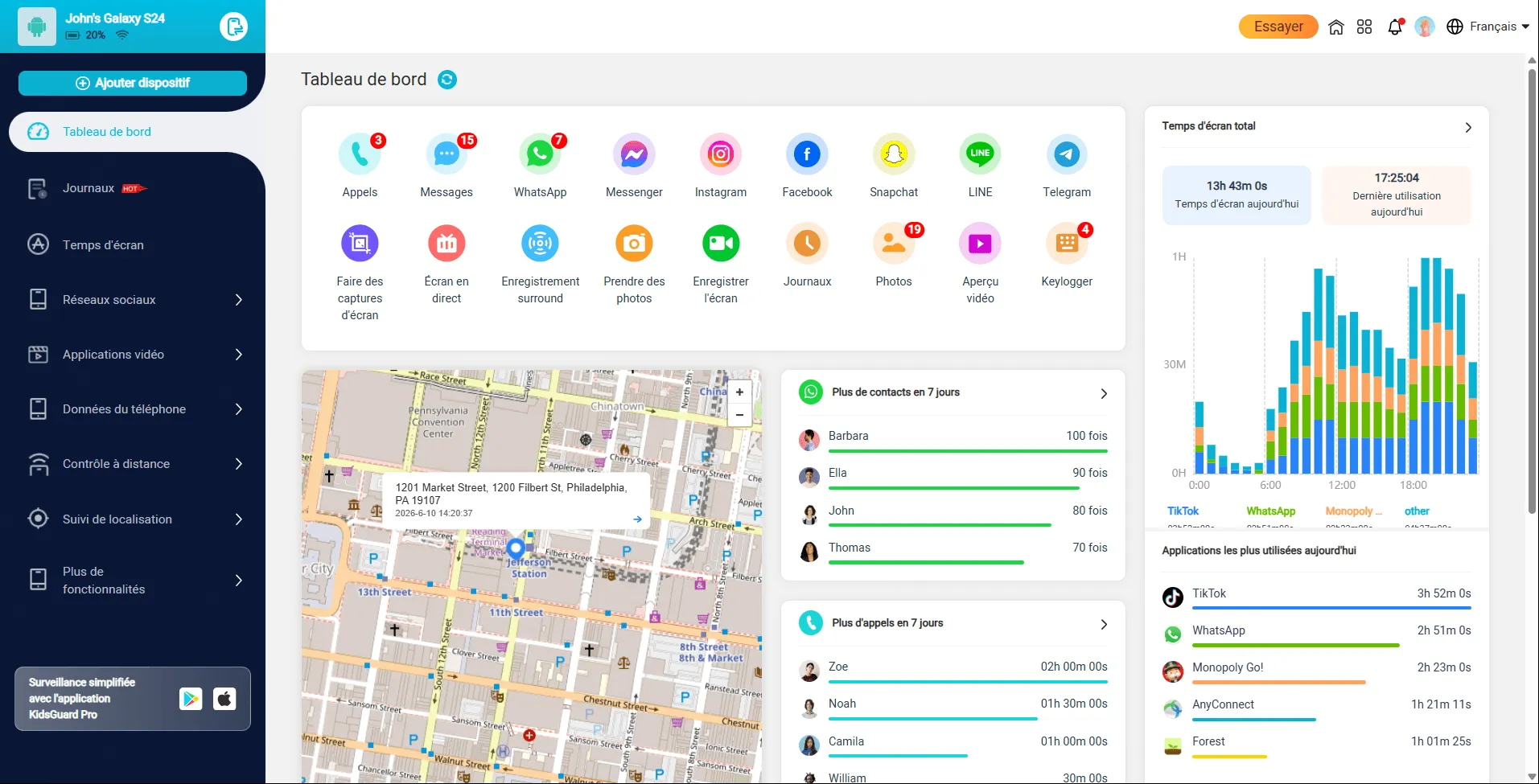
Étapes pour utiliser le contrôle parental KidsGuard
Étape 1. Sur l'appareil parent, cliquez sur le bouton « Google Play » ou « App Store » pour installer l'application KidsGuard.
Étape 2. Ouvrez l'application et créez un compte KidsGuard.

Étape 3. Connectez-vous et suivez les instructions pour installer KidsGuard Jr sur le téléphone de votre enfant. Pour le moment, KidsGuard Jr est disponible sur Android.

Étape 4. Depuis l'appareil parent, vous pouvez visualiser l'appareil relié et ajuster les paramètres de contrôle parental.

Tableau comparatif : Contrôle natif Roblox vs KidsGuard Pro
| Fonctionnalité de sécurité | Contrôle natif Roblox | KidsGuard Pro |
|---|---|---|
| Filtrage du contenu en jeu | Oui (Par tranche d'âge) | Contrôle visuel (Captures d'écran) |
| Gestion de la messagerie | Oui (Amis / Désactivé) | Historique complet des saisies et textes |
| Surveillance hors jeu (Discord/Snapchat) | Non | ✅ (Suivi des applications sociales) |
| Alertes par mots-clés | Non | ✅ (Notifications en temps réel) |
| Suivi des messages supprimés | Non | ✅ |
| Fonctionnement discret | Non (Uniquement dans le jeu) | ✅ |
Guide de protection : Associer Roblox et KidsGuard Pro
Pour établir un cadre numérique plus sûr, associez les paramètres de la plateforme à un suivi régulier de l'appareil :
-
Réglez les paramètres Roblox : Définissez le niveau d'âge approprié, limitez les options de chat public et verrouillez la configuration avec un code PIN parent.
-
Installez KidsGuard Pro : Créez un compte KidsGuard Pro, téléchargez l'application sur le téléphone ou la tablette de votre enfant et suivez le guide d'installation.
-
Configurez les alertes : Depuis votre tableau de bord, paramétrez les mots-clés importants e consultez régulièrement le journal d'activité.
Verdict final
Les paramètres intégrés de Roblox constituent un point de départ utile, mais ne permettent pas de gérer les échanges extérieurs ni les usages hors application. Pour assurer un suivi cohérent, il es avantageux d'associer la gestion du jeu à une vue d'ensemble sur l'appareil. Combinez les options de Roblox avec les fonctionnalités de KidsGuard Pro.
Gardez l'esprit tranquille en veillant sur les activités de votre enfant grâce à KidsGuard Pro.


